
注意: この記事はLLMによって英語から翻訳されたものです。正確性については保証いたしかねますので、あらかじめご了承ください。英語の原文はこちら。
以前、ブログをHugoに移行した際の記事(Goodbye Ghost, Hello Hugo)で、ホスティングにAWS CloudFrontを使っていることに触れた。
AWSはHugoとそのまま連携できるという利点があった(つまり、hugo deployコマンドを使えば他の依存関係は不要だった)が、少しインフラの構築が必要だった。
また、万が一大量のリクエストが来た場合に破産しないよう、Cloudflareの背後に配置していた(それ以外は非常に安く、月に数セント程度だった)。
最近、インフラを簡素化したいと思い、Cloudflare Pagesを見つけて試してみることにした。プロセスは驚くほどスムーズだった。基本的に必要な手順は以下の通り:
- Account / Cloudflare Pagesへの書き込み権限を持つAPIキーを作成する
- wranglerをインストールし、
npx wrangler pages project create my-projectでプロジェクトを作成する(なぜかUIからは作成できない) - Page Projectの
Custom Domainsでドメインをリンクする
注意:APIキーは特定のPagesプロジェクトに限定できず、アカウント全体にのみ適用される。これが懸念される場合は、専用のCloudflareアカウントの使用を検討するとよい。
リポジトリがGitHub上にある場合は、Cloudflareダッシュボードでリポジトリを直接リンクすることで、CI/CDを完全にスキップできる。私はセルフホストのgitリポジトリを使っているが、CI/CD設定に2つのステップを追加するだけで済んだ:
- name: Build Hugo
  run: hugo
- name: Deploy to Cloudflare Pages
  env:
    CLOUDFLARE_API_TOKEN: ${{ secrets.CLOUDFLARE_API_TOKEN }}
    CLOUDFLARE_ACCOUNT_ID: ${{ secrets.CLOUDFLARE_ACCOUNT_ID }}
run: npx wrangler pages deploy public --project-name=my-projectデプロイコマンド内のpublicは、Hugoのデフォルト出力ディレクトリ(ウェブサイトが格納される場所)を指している。
CLOUDFLARE_ACCOUNT_IDがわからない場合は、https://dash.cloudflare.com/にアクセスすればhttps://dash.cloudflare.com/{あなたのアカウントID}/home/overviewにリダイレクトされる。
パフォーマンスも良好で(少なくともPageSpeed Insightsによると)、CloudFrontと比較して悪化は見られなかった。
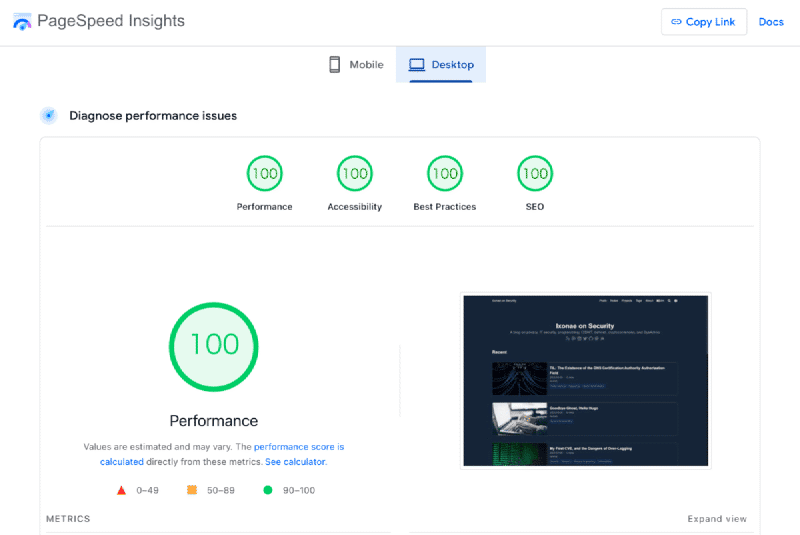
全体的に、この構成にはかなり満足している。AWSの請求書が1つ減り(Pagesは無料)、管理するインフラも1つ減った上に、ブログのデプロイは簡単で表示も速いままだ。今のところ見つけた唯一の欠点は、Cloudflare Pagesのアナリティクスがやや弱い点だが、これは致命的な問題ではない。
メールで返信