
Avertissement : Cet article a été traduit de l’anglais par un LLM. La précision n’est pas garantie. Vous pouvez lire l’article original en anglais.
De nos jours, tout le monde possède un smartphone et l’utilise pour prendre des photos et les partager, ce qui peut parfois entraîner le partage involontaire d’un lieu sensible (par exemple, votre adresse personnelle). Nous sommes aussi à l’ère de la désinformation sur les réseaux sociaux, où beaucoup de gens partagent (volontairement ou non) de fausses images pour soutenir leurs opinions ou servir leur agenda.
Dans cet article, nous parlerons des contre-mesures face à ces choses désagréables, et comment vous pouvez les utiliser à votre avantage pour acquérir des informations. Nous examinerons d’abord les métadonnées des images, puis mentionnerons quelques techniques pour déterminer si une image a été retouchée, et enfin listerons quelques méthodes que vous pouvez utiliser pour trouver l’origine d’une photo et le lieu où elle a été prise.
EXIF et métadonnées#
Vous avez peut-être déjà entendu parler d’EXIF ; cela signifie Exchangeable Image File Format et c’est un standard qui définit comment les métadonnées liées à une image sont gérées.
EXIF peut stocker beaucoup de données sur vos photos, telles que :
- Le modèle de l’appareil photo (ou du smartphone) utilisé pour prendre la photo, ainsi que la version du système d’exploitation fonctionnant dessus
- La date et l’heure auxquelles la photo a été prise et modifiée
- Diverses informations techniques comme l’exposition, la focale, l’ISO, la résolution, si le flash a été utilisé, etc.
- La latitude GPS, la longitude, l’altitude de l’endroit où vous avez pris la photo, ainsi que la vitesse à laquelle vous vous déplaciez
Ces informations peuvent être consultées à l’aide de divers logiciels, tels que FotoForensics (qui affiche aussi d’autres informations utiles - notez qu’il stockera votre image en ligne et la rendra accessible via une URL permanente), ou localement sur votre ordinateur (Ghiro est une bonne option open-source qui peut fonctionner localement). De telles informations peuvent être utiles pour certains photographes professionnels, mais pour la plupart des gens, elles ne feront que donner inutilement beaucoup d’informations personnelles. Voulez-vous partager le modèle de votre téléphone et le lieu d’une photo (par exemple, votre domicile) quand vous la partagez sur Internet ? Je ne pense pas. La NSA adore ça cependant. Ils auraient prévu d’ajouter des capacités de suivi EXIF à leur système XKeyscore en 2008.
Heureusement, il y a des choses que vous pouvez faire pour vous protéger. Premièrement, Android et iOS vous permettent de ne pas inclure la localisation GPS dans les photos que vous prenez. Malheureusement, il ne semble pas que vous puissiez empêcher les autres informations d’être incluses lors de la prise de photo, mais tous les modèles et systèmes d’exploitation ont des fonctions intégrées pour supprimer ces données, ou pour partager des photos sans elles. Pour la plupart des gens, la suppression de la localisation GPS serait cependant probablement suffisante, car c’est l’information la plus sensible.
Notez que de multiples autres métadonnées peuvent être attachées à une image. Par exemple, XMP (Extensible Metadata Platform), qui est un standard ISO créé par Adobe « pour la création, le traitement et l’échange de métadonnées standardisées et personnalisées pour les documents et ensembles de données numériques ». XMP contient aussi des informations utiles (si vous faites de l’OSINT) telles qu’un historique des opérations effectuées sur les images et le logiciel utilisé, et sur quelle plateforme.
Cette image a-t-elle été modifiée ?#
Maintenant que nous avons parcouru les bases, plongeons un peu plus profondément et parlons des différentes choses que nous pouvons faire pour déterminer si une image a probablement été modifiée ou non. Un excellent logiciel que vous pouvez utiliser pour cela est 29a.ch, qui fournit de nombreux outils utiles. Dans cette partie, nous en présenterons trois et verrons comment il est possible d’en tirer parti pour analyser des images. Si vous êtes curieux d’en savoir plus sur d’autres types d’analyses (dont beaucoup sont aussi très utiles, comme la détection de clones), vous pouvez consulter les références à la fin de cet article.
ELA - Analyse du niveau d’erreur#
Cette méthode peut fonctionner avec des formats utilisant la compression avec perte comme le JPEG. Ce type de compression utilise des approximations inexactes et supprime certaines parties des données afin de réduire la taille du fichier. Les images compressées sans perte (comme les PNG) au contraire conserveront les mêmes pixels même après compression.
L’ELA permet de montrer les différents niveaux de compression au sein d’une image. Dans une situation normale, les différents éléments affichés dans l’image devraient être similaires, mais si l’image a été modifiée, certaines divergences peuvent être trouvées. Pour analyser une image, on doit regarder les éléments suivants :
- Les surfaces plates devraient être les mêmes, quelle que soit la couleur
- Les bords similaires devraient avoir une luminosité similaire
- Les textures qui se ressemblent dans l’image originale devraient faire de même avec le filtre ELA
Les explications textuelles sont bien, mais dans ce cas, un exemple visuel serait plus facile à comprendre. Regardons l’exemple suivant.
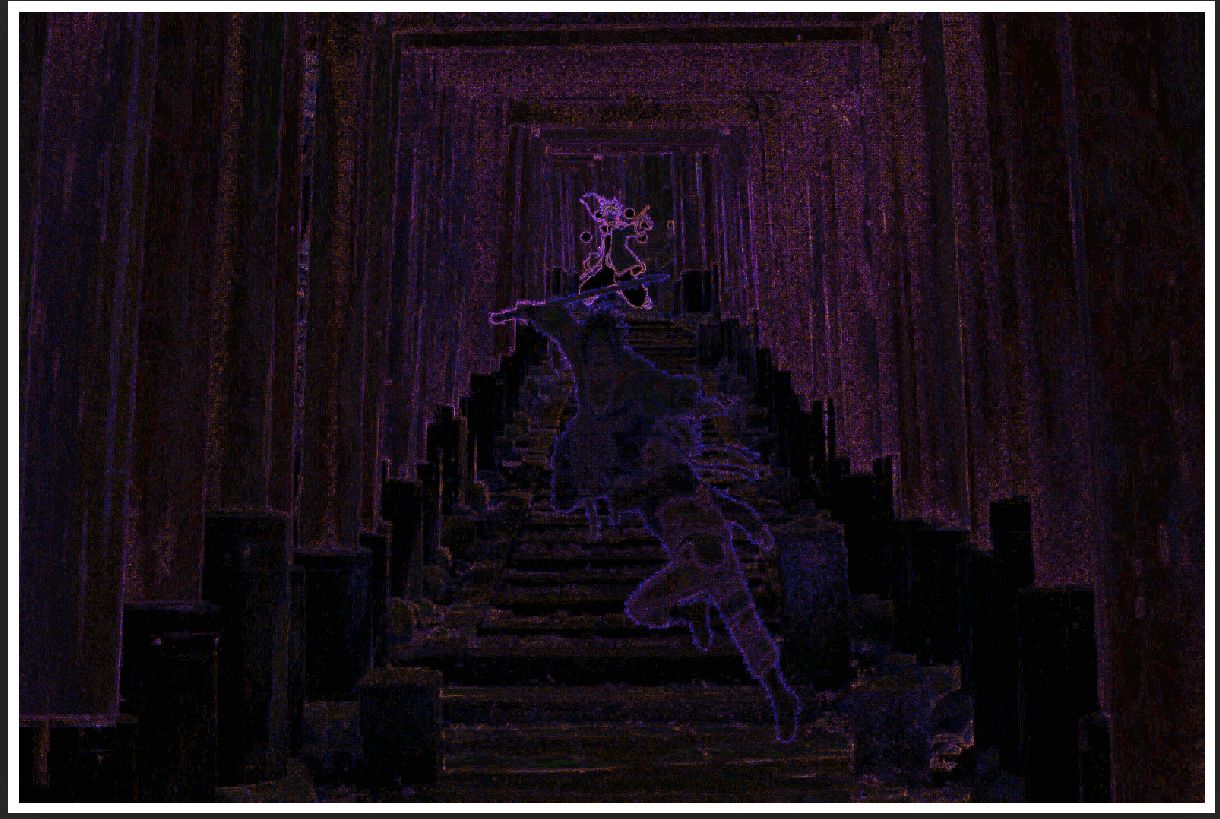
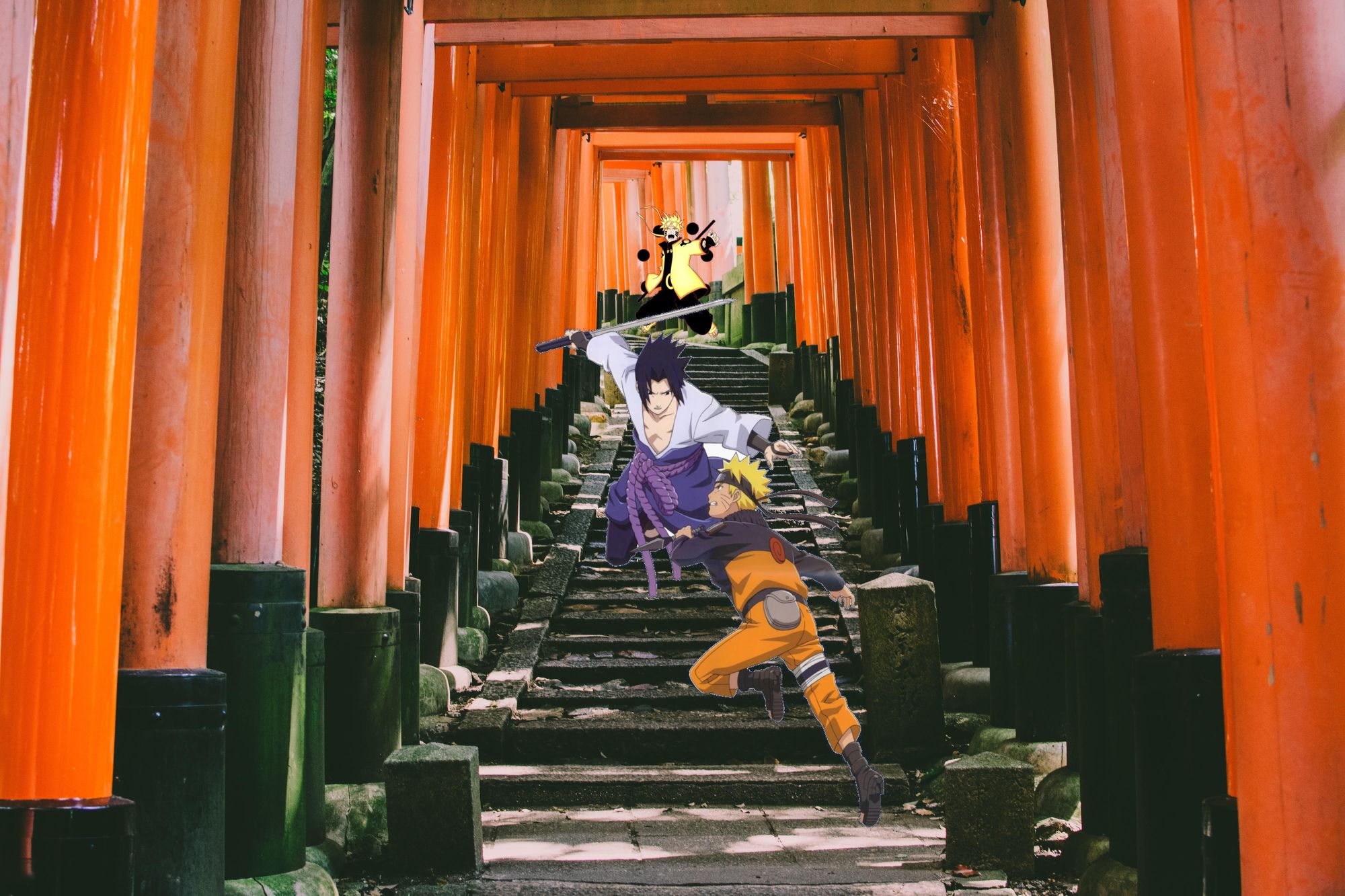
L’image de gauche est le résultat du filtre ELA, et celle de droite est l’originale. L’image a été créée en collant deux images dans un arrière-plan : le personnage à l’arrière et les deux personnages qui se battent au premier plan.
En regardant l’image de l’analyse ELA, et en considérant les explications précédentes, il est assez facile de voir que l’image a été retouchée. Alors que les bordures des structures oranges dans l’image originale sont toutes similaires sous l’ELA, le contour des trois personnages a une luminosité largement différente.
Loupe#
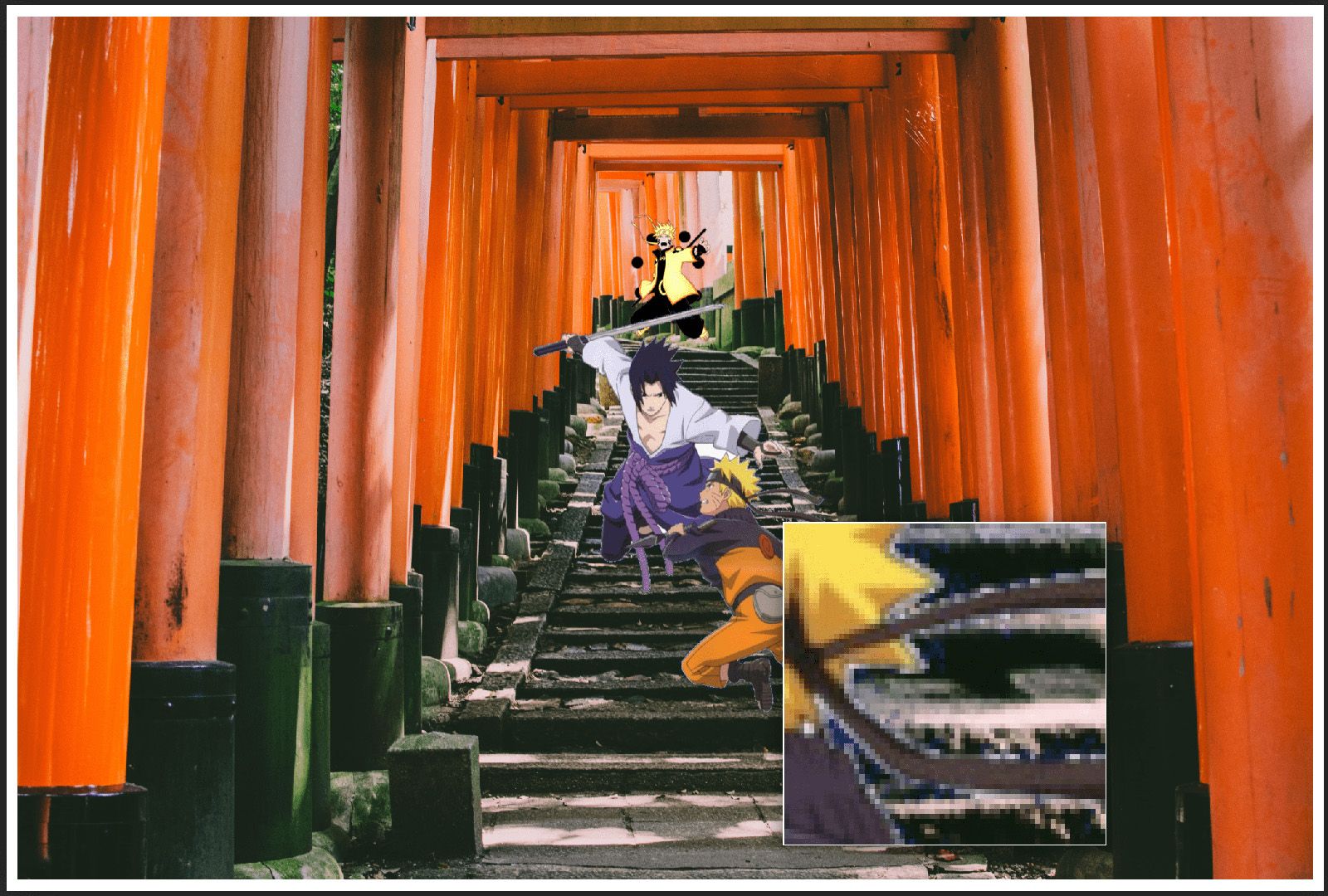
La loupe est simple à utiliser : comme vous pouvez le deviner, l’idée est simplement de zoomer sur les parties suspectes pour voir si nous pouvons trouver quelque chose qui ne paraît pas naturel. Par exemple, si nous zoomons sur la tête du personnage en bas à droite dans l’image que nous avons utilisée dans la partie précédente, nous pouvons observer des pixels blancs entourant ses cheveux, son bandeau et ses vêtements, ce qui indique que l’image a probablement été collée dans la photo.
Analyse de la miniature#
Pour les images JPEG, l’image miniature (si elle existe) est stockée dans les données EXIF. Parfois, il peut arriver que la miniature ne soit pas mise à jour quand l’image l’est, nous montrant ainsi la version originale de l’image.
Pour aller plus loin#
Recherche inversée d’images#
Souvent, vous pouvez trouver une image dont vous voulez en savoir plus. Par exemple, d’où elle provient. Pour vous aider, il existe de nombreux services en ligne qui permettent de trouver où une image (ou des images similaires) est utilisée. La liste suivante est un échantillon de tels services, mais vous pourriez aussi en trouver de plus spécialisés qui permettent de faire de la reconnaissance faciale. Notez que vous devez être prudent avec ce que vous envoyez à ces services (surtout les russes et les chinois), car ils stockeront probablement ce que vous téléchargez.
Vous n’avez pas nécessairement besoin de l’image originale pour trouver ce que vous cherchez. Par exemple, si nous utilisions Google pour rechercher l’image que nous avons utilisée comme exemple dans la partie précédente, nous trouverions l’image d’arrière-plan originale (lien mort depuis : unsplash.com/photos/QjnobzYw7uU) sur Unsplash, même si notre entrée est un peu différente.
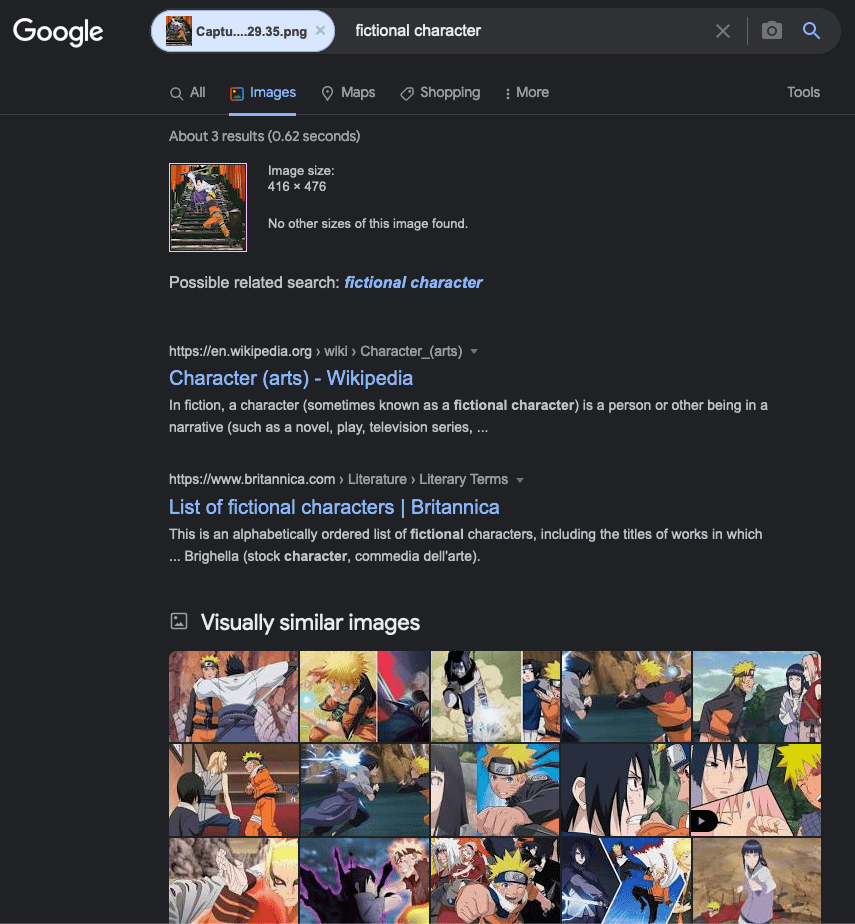
De même, nous pourrions recadrer les personnages de notre image pour essayer d’en savoir plus à leur sujet. Dans ce cas, nous ne trouvons pas l’image originale (sans surprise puisque l’arrière-plan rendrait l’image assez différente) mais Google nous donne tout de même des indications utiles. En l’occurrence, nous trouvons d’autres photos de ces personnages, comme le montre la capture d’écran suivante (notez que Google a automatiquement ajouté la partie « fictional character » à la recherche).
Autres conseils généraux#
Jusqu’ici, cet article a donné un aperçu des méthodes de base qui peuvent être utilisées pour en savoir plus sur une image, comme les métadonnées, les filtres pour trouver des modifications, et des moyens d’identifier la source/le lieu/les personnes présentes dans une image. Cette partie listera quelques derniers conseils.
Notez que même si vous analysez une image floue, il existe divers logiciels tels que Smart Deblur qui vous permettraient d’améliorer la qualité de l’image (les résultats sont variables) pour avoir une meilleure base de travail.
Pour conclure cet article, j’aimerais partager quelques conseils supplémentaires sur les choses que vous pouvez rechercher lorsque vous essayez de trouver où une photo a été prise.
- Cherchez dans l’image du texte, des QR codes, … Cela pourrait être le nom d’un magasin, un logo d’entreprise, … Vous pourriez alors rechercher cet élément pour essayer de trouver son lien avec votre image (Google Translate peut être utilisé en mode capture d’image pour comprendre les langues étrangères). Par exemple, s’il y a un restaurant dans votre image, vous pourriez essayer de trouver où se trouve ce restaurant en utilisant le nom affiché sur son enseigne
- En général, essayez de trouver des choses qui ressortent dans votre image. Par exemple, si vous avez une vue de Tokyo d’en haut et que vous voyez la Tokyo Tower (sans savoir que c’est Tokyo/la Tokyo Tower), vous pourriez chercher « red white steel tower big city » dans Google pour en savoir plus
- En plus des conseils précédents, trouver plusieurs éléments distinctifs aidera à mieux trianguler la position d’où une photo a été prise
- Si vous avez une photo et que vous avez réussi à isoler un emplacement approximatif, vous pouvez utiliser les vues satellite et Street View de Google pour trouver l’endroit exact d’où la photo a été prise (attention à la date en bas de l’écran)
Références#
- Photo Forensics Tutorial
- FhotoForensics Tutorial (notez que ce logiciel stockera votre image en ligne)